 BlueScore
機能と使い方
BlueScore の機能ごとに、できることと使い方をまとめました。「」の中は、アプリの画面に出る言葉です。
- はじめに: 用意するもの / 曲を選ぶ
- 機能: フレーズ練習とスポット練習 / ミスの記録 / 自動演奏 / メトロノームとテンポアップ / 通し演奏と AI 講評 / 「自由に練習」と「今日の練習」 / 練習のサマリー
- 設定
1. はじめに用意するもの
- iPad(13 インチ推奨)。縦向きでも横向きでも使えます。横向きにすると、練習中の楽譜が 2 ページ見開きで表示されます。
- MIDI 対応の電子ピアノ。USB または Bluetooth MIDI で iPad とつなぎます。アコースティックピアノではご利用いただけません。
電子ピアノをつなぐ: 練習を始めるときに電子ピアノがつながっていないと、「ピアノとiPadを接続してください」という案内が出ます。Bluetooth MIDI の場合は、この案内から Bluetooth MIDI の接続画面を開けます。つながっているかどうかは、設定の「MIDI機器」でも確かめられます。
サブスクリプション: 購読していないときは、アプリを開くと最初に購読の画面が出ます。同じ画面に「購入を復元」があります。料金と無料期間は App Store のページでご確認ください。
2. 曲を選ぶ
ライブラリの画面の下に、「プリセット」と「インポート」の 2 つのタブがあります。
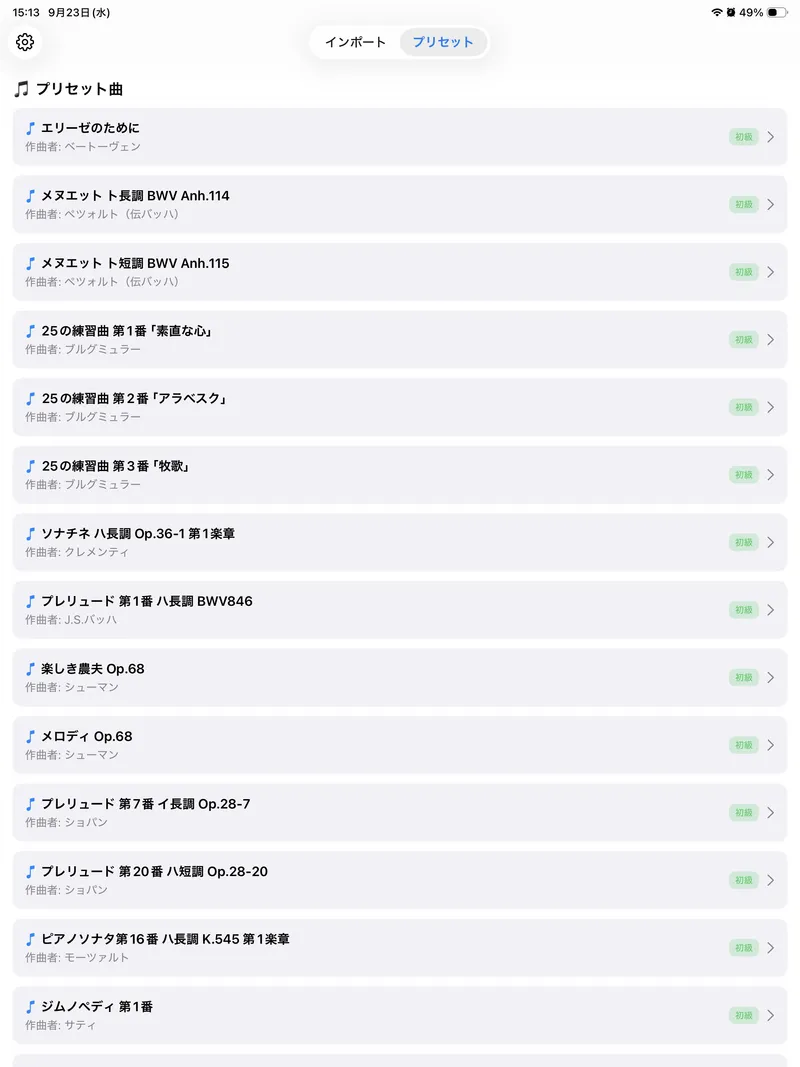
- プリセット: パブリックドメインのクラシック 19 曲が入っています(下の一覧)。
- インポート: 自分で取り込んだ楽譜です。
内蔵の 19 曲
| 作曲家 | 曲名 |
|---|---|
| ベートーヴェン | エリーゼのために |
| ペツォルト(伝バッハ) | メヌエット ト長調 BWV Anh.114 |
| ペツォルト(伝バッハ) | メヌエット ト短調 BWV Anh.115 |
| ブルグミュラー | 25の練習曲 第1番「素直な心」 |
| ブルグミュラー | 25の練習曲 第2番「アラベスク」 |
| ブルグミュラー | 25の練習曲 第3番「牧歌」 |
| クレメンティ | ソナチネ ハ長調 Op.36-1 第1楽章 |
| J.S.バッハ | プレリュード 第1番 ハ長調 BWV846 |
| シューマン | 楽しき農夫 Op.68 |
| シューマン | メロディ Op.68 |
| ショパン | プレリュード 第7番 イ長調 Op.28-7 |
| ショパン | プレリュード 第20番 ハ短調 Op.28-20 |
| モーツァルト | ピアノソナタ第16番 ハ長調 K.545 第1楽章 |
| サティ | ジムノペディ 第1番 |
| チャイコフスキー | 古いフランスの歌 |
| モーツァルト | トルコ行進曲 K.331 |
| ショパン | ノクターン 第2番 変ホ長調 Op.9-2 |
| ベートーヴェン | ピアノソナタ第14番「月光」第一楽章 Op.27-2 |
| ドビュッシー | 月の光(ベルガマスク組曲) |
内蔵の楽譜は、Mutopia Project の自由に使える版(パブリックドメインまたは CC BY-SA)をもとにしています。
自分の楽譜を取り込む
自分の曲を取り込むには、その曲の MusicXML ファイルが必要です。
- 取り込めるのは、非圧縮の MusicXML(ファイル名の末尾が .musicxml または .xml)です。圧縮形式の .mxl は取り込めません。
- PDF・写真・紙の楽譜は、そのままでは取り込めません。MusicXML の作り方は、PDF から MusicXML を作る方法 で、お持ちのもの(PDF・紙の楽譜・楽譜作成ソフトのファイル)ごとに案内しています。
- 「インポート」タブの「+ 楽譜を追加」を押します。
- 「ファイルを選択」を押して、MusicXML ファイルを選びます。
- 「通し演奏用の PDF も追加しますか?」と聞かれます。通し演奏のときに PDF の楽譜を表示したい場合は「PDF を選ぶ」、なければ「あとで」を選びます(PDF がなくても、MusicXML から楽譜を描きます)。PDF はあとからも追加できます。
- タイトル(作曲者は任意)を入れて「追加」を押します。
「楽譜を追加」の画面の「作り方を見る」からも、PDF から MusicXML を作る方法を開けます。
練習の始め方を選ぶ
曲をタップすると、練習の始め方を選ぶ画面が出ます。曲名の下に、クリアしたフレーズの数(「N / M フレーズ クリア済み」)が表示されます。
取り込んだ曲は、この画面の「この楽譜を削除」で削除できます。
3. フレーズ練習とスポット練習
できること
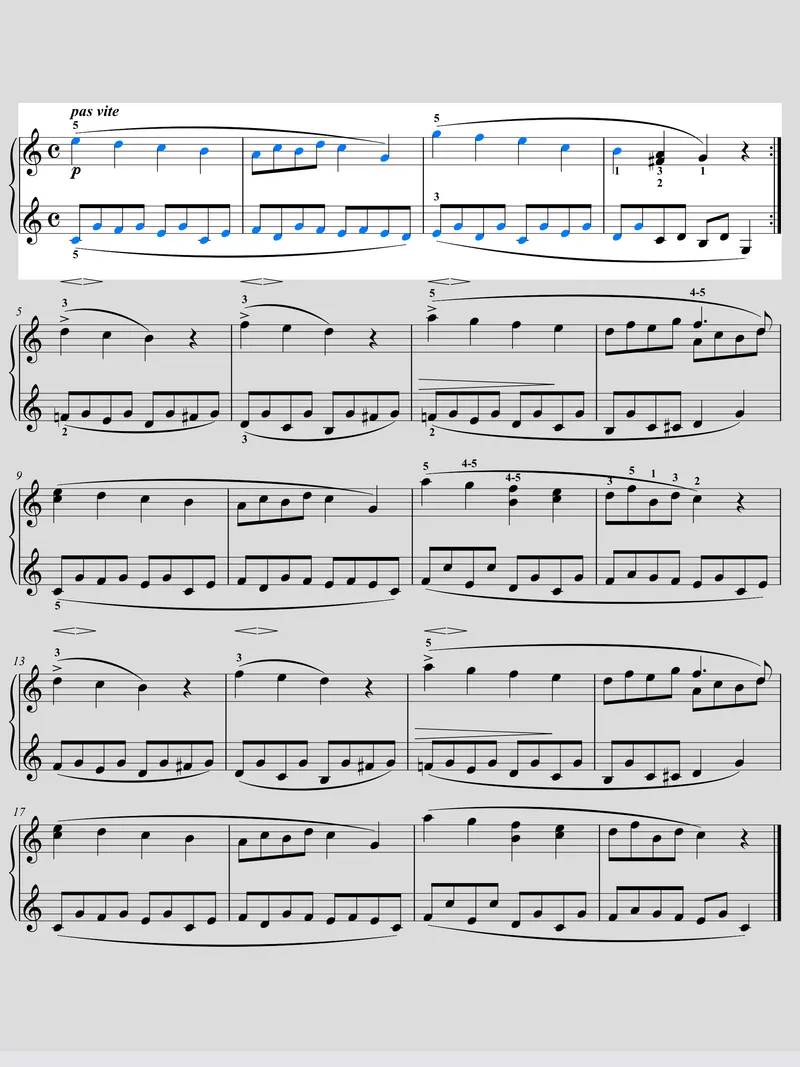
- 曲を数小節ずつのフレーズに分けて、ひとつずつ練習します。正しく弾けた音符は青く塗られていきます。
- ミスをすると演奏はその場で止まり、間違えた所だけを短く繰り返す「スポット練習」に入ります。
- 両手でミスなく弾き通した周回を重ねると、そのフレーズはクリアになります。
使い方
曲を選んで「フレーズ練習」を始めます。いま練習しているフレーズは白い帯で示され、最後まで弾くと頭に戻って繰り返します。
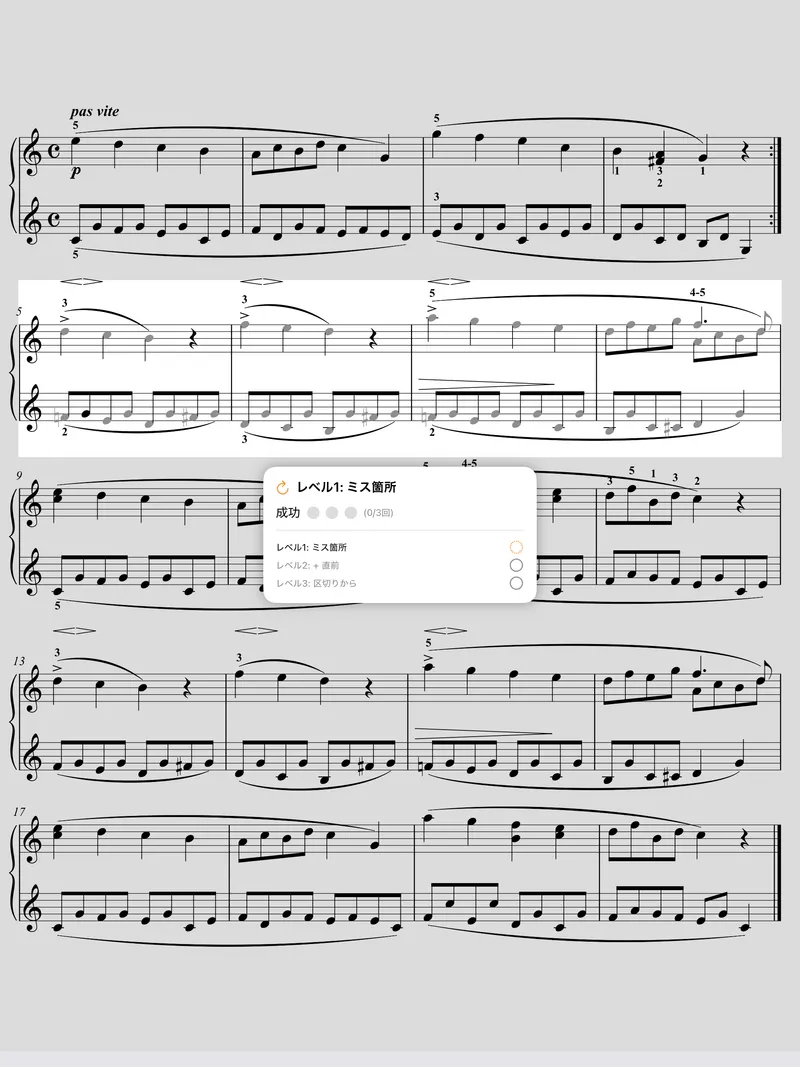
ミスをすると、弾くはずだった音と実際に弾いた音が約 3.5 秒のあいだ交互に表示され、スポット練習に入ります。スポット練習は 3 段階です。
- レベル 1「ミス箇所」: ミスした音(和音ならその和音)だけ
- レベル 2「+ 直前」: その直前の音から
- レベル 3「区切りから」: 小節の頭など、近くの区切りから
各レベルで決まった回数だけ続けて正しく弾けると次のレベルへ進み(回数は設定の「連続成功回数」。はじめは 3 回)、レベル 3 を終えるとフレーズの頭に戻ります。
フレーズのクリアの数え方:
- もとのテンポに近いほど、少ない周回でクリアになります(もとのテンポなら 1 回、半分のテンポなら 5 回)。
- もとのテンポの半分より遅い周回や、リズムが大きく乱れた周回は数えません。
- ミスをすると、それまでの分は数え直しになります。
- クリアはその場では表示されず、練習を終えたときのサマリー(§9)で分かります。
フレーズを移る・範囲を変える:
- 白い帯の中や楽譜の余白をタップすると、練習のメニューが開きます。「次のフレーズへ」「前のフレーズへ」のほか、同じメロディが出てくる別の箇所へ移る「次の類似フレーズへ」「前の類似フレーズへ」があります。
- 楽譜の上の別のフレーズをタップしても、そのフレーズへ移れます。
- 白い帯の左端か右端をタップすると「+」「−」が出て、フレーズの範囲を 1 音ずつ広げたり狭めたりできます。
4. ミスの記録
できること
- ミスは曲ごとに記録され、練習を終えても残ります。どこで、何回ミスしたかが積み上がります。
- 記録されたミスは、あとから順番に見返せます。楽譜に書き込まなくても済みます。
- 記録されたミスは、原則として自分では消せません。
使い方
- 練習のメニューの「ミスした箇所を確認」で、そのフレーズで記録されたミスを順番に見返せます(ミスがないときは選べません)。
- ライブラリでは、曲の右にミスの数が赤い数字で表示されます。
- 楽器の不調や誤操作など、ご自身の演奏によらないミスが記録された場合は、サポート から削除をお申し込みください。承認コードをお送りします。承認コードを受け取ったら、練習のメニューの歯車 →「この曲の設定」→「ミス記録を削除(承認コードが必要)」を開き、赤くなっている音符から消したいミスをタップして、承認コードを入力します。インターネットへの接続が必要です。
5. 自動演奏
できること
- 練習中のフレーズのお手本を、速さを落として繰り返し鳴らせます。
- 「左手を自動演奏」「右手を自動演奏」を選ぶと、その手をアプリが弾きます。あなたはもう片方の手を合わせて弾けます。ミスの判定は、あなたが弾いている手にだけかかります。
- 曲全体を、本来の速さで頭から通して聴けます。
使い方
- 練習のメニューの「自動演奏」を選ぶと、練習中のフレーズのお手本を両手で繰り返し鳴らします。鳴った音符は青く塗られていきます。音は、つないだ電子ピアノから鳴ります。
- 楽譜の上に小さな操作の枠が出ます。
- 手を選ぶ: 「左手を自動演奏」「右手を自動演奏」を別々に選べます。両方を選べば両手のお手本、片方だけならその手をアプリが弾きます。
- 速さを変える: 「現在」の + / − で、もとのテンポの 20%〜100% の間で変えられます。速さは曲ごとに覚えておきます。
- 曲全体を再生: 「曲全体を再生」を押すと、いま選んでいる手のまま、曲の頭から最後まで 1 回、もとの速さで鳴らします。鳴っている所へ楽譜が移っていきます(メトロノームがオフのときに出るボタンです)。
- やめるときは「自動演奏・メトロノームをやめる」を押します。
自動演奏は、あなたを待たずに一定のテンポで進みます。鳴り始める前と、繰り返しの合間に、1 小節ぶんの間があります。片手をアプリに任せて弾いた周回は、フレーズのクリアには数えません(クリアには両手で弾く必要があります)。
6. メトロノームとテンポアップ
できること
- メトロノームを鳴らしながらフレーズ練習をします。目標テンポの半分から始まり、ミスなく弾き通すたびにテンポが少しずつ上がります。
- 片手をアプリに任せているときは、その手も同じテンポでついてきます。
使い方
- 練習のメニューの「メトロノーム練習」を選びます。
- 目標テンポは、操作の枠の「目標」の + / − で変えられます。「楽譜テンポに戻す」で楽譜のテンポに戻せます。
- 目標テンポに届くと、そのテンポのまま続きます。目標テンポに届くことがクリアの条件ではありません。
- 「小節頭アクセント」で、小節の頭の音を変えるかどうかを選べます。
- ミスをするとメトロノームが止まり、スポット練習に入ります。
自動演奏中に「メトロノーム」をオンにすると、そのときの速さからテンポアップが始まります。
7. 通し演奏と AI 講評
できること
- 曲のすべてのフレーズを両手でクリアしたら、曲を最初から最後まで弾く「通し演奏」に挑戦できます。途中で止まらず、やり直しのきかない一回として記録されます。
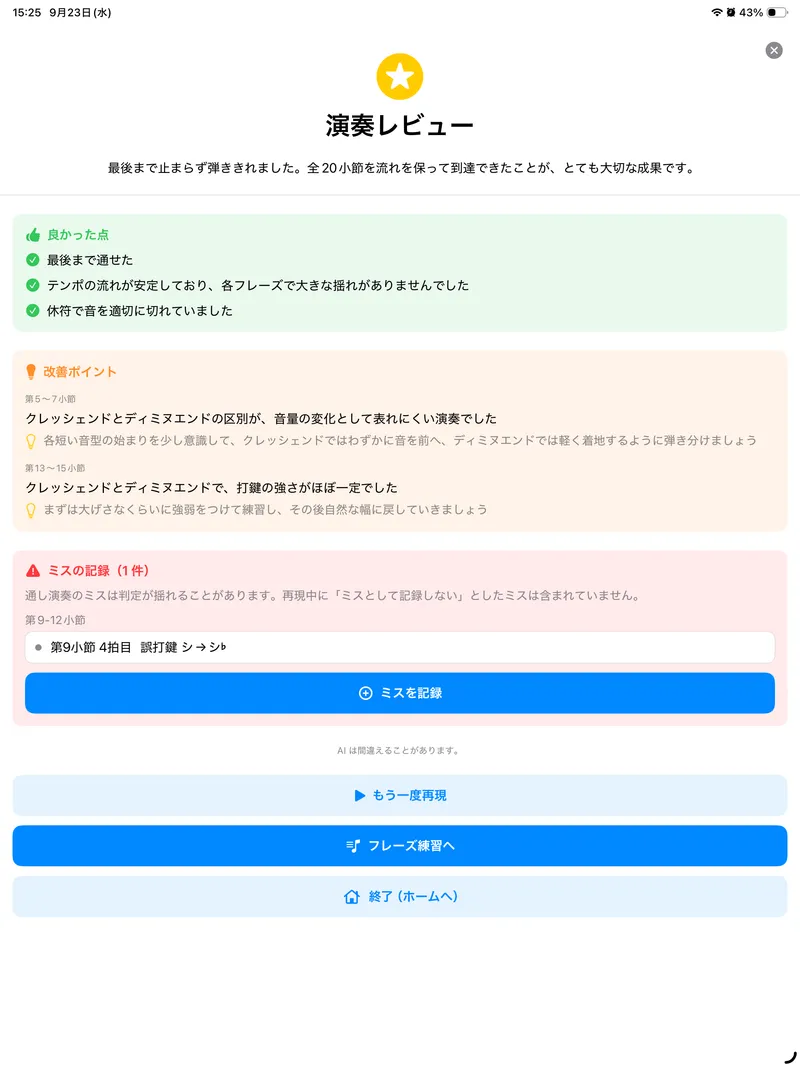
- 終わると、AI が「最後まで止まらずに弾けたか」をいちばんに短い講評を返します。弾いたとおりの演奏を聴き直しながら、ミスした音符を赤い印で確かめられます。
- 通し演奏は 7 日に 1 回です。7 日の間隔は、どの曲で弾いたかにかかわらず共通です。
選べるようになる条件
- その曲のすべてのフレーズを両手でクリアすると、「通し演奏を開始」が選べるようになります。すべてのフレーズをクリアしたときには「全フレーズクリア!」と表示され、そこから「通し演奏へ →」で始めることもできます。
- 前回の通し演奏の講評から 7 日たつと、次の通し演奏が選べます。
- インターネットへの接続と、有効なサブスクリプションが必要です。
- 選べないときは、その理由が画面に表示されます。
使い方
- 「通し演奏を開始」を押すと、「演奏を開始してください」と表示されます。最初の音を弾くと録音が始まります。
- 演奏中は楽譜だけが表示されます。ミスをしても止まりません。やり直しはできません。ページは自分でスワイプしてめくります。プリセットの曲と、PDF を追加した曲は PDF の楽譜で、それ以外の曲は MusicXML から描いた楽譜で弾きます。
- 弾き終えたら、楽譜をタップして「通し演奏を終了」を押します。
- 「AI レビューを準備しています…」と表示され、そのあと演奏の再現が始まります。
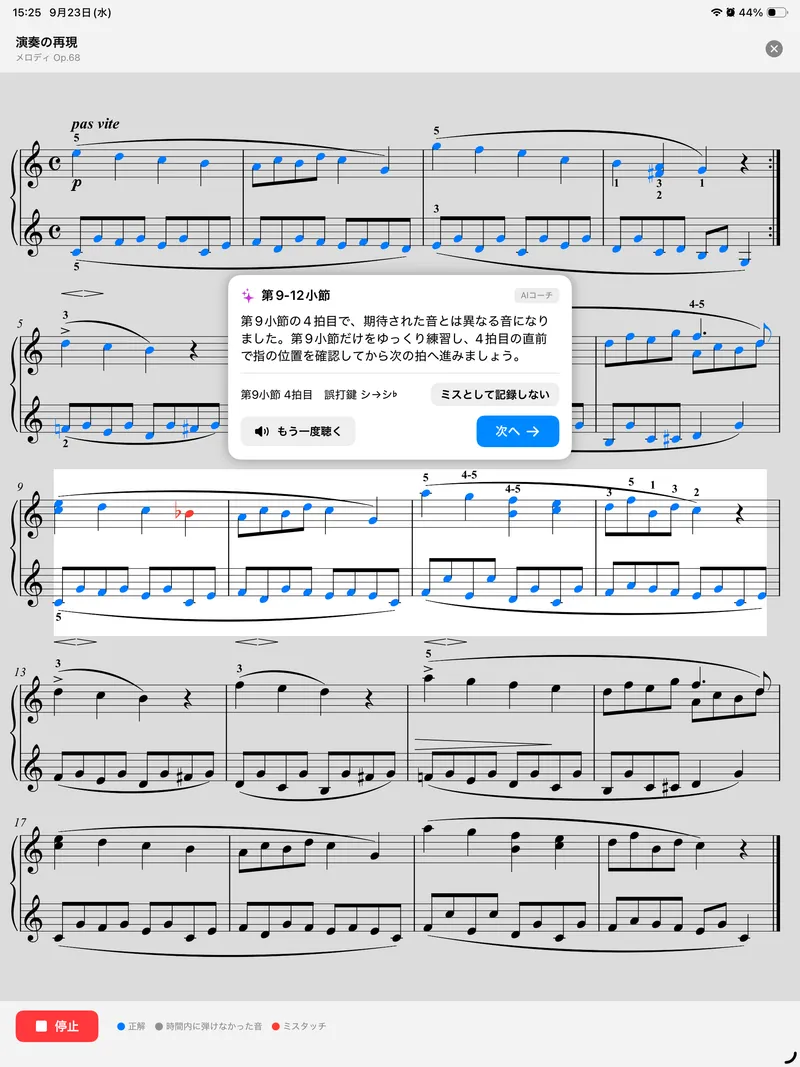
- 弾いたとおりの音を、楽譜に沿って鳴らします。正しく弾けた音符は青、時間内に弾けなかった音符はグレー、楽譜にない音は赤で示されます。
- ミスのあったフレーズや、AI が気になったフレーズで止まり、AI の講評が表示されます。「もう一度聴く」でそのフレーズの自分の演奏を聴き直し、「次へ」で先へ進みます。
- 通し演奏のミスは演奏のあとに判定するため、判定が揺れることがあります。講評に並んだミスのうち、判定が間違っているものは「ミスとして記録しない」で外せます。
- 最後まで再生すると「演奏レビュー」が表示されます。講評は「最後まで止まらずに弾けたか」をいちばんに、良かった点と改善ポイントを返します。その下の「ミスの記録」で「ミスを記録」を押すと、ミスが記録され、そのミスのあるフレーズは「今日の練習」に入ります。AI は間違えることがあります。
講評を受け取れなかったとき: 「AI レビューを取得できませんでした」と表示されたときは、演奏は保存されています。あとで曲の「レビュー待ち」から講評を取り直せます。講評を受け取れなかった通し演奏は、7 日の間隔に数えません。
8. 「自由に練習」と「今日の練習」
できること
- フレーズ練習は、2 つの始め方から選べます。どちらを使うかは自由です。
- 「今日の練習」では、復習のタイミングをアプリに任せられます。
使い方
- 「自由に練習」: 曲の最初のフレーズから始まり、どのフレーズにも自由に移れます。
- 「今日の練習」: 練習の結果から、フレーズごとに次に練習する日が決まります。「今日の練習」を選ぶと、その日が来たフレーズ(日付の古い順)と、まだ練習していないフレーズ(楽譜の順)を順に回ります。
- ミスしたフレーズは翌日にまた出てきて、ノーミスで弾けるたびに、次に出てくるまでの間隔が伸びていきます。
- 回るフレーズがない日は選べません(「練習対象なし」と表示されます)。
- 次に練習する日がまだ来ていないフレーズには移れず、その日付が表示されます。
9. 練習のサマリー
できること
- 練習を終えると、その回の練習の結果がまとめて表示されます。
使い方
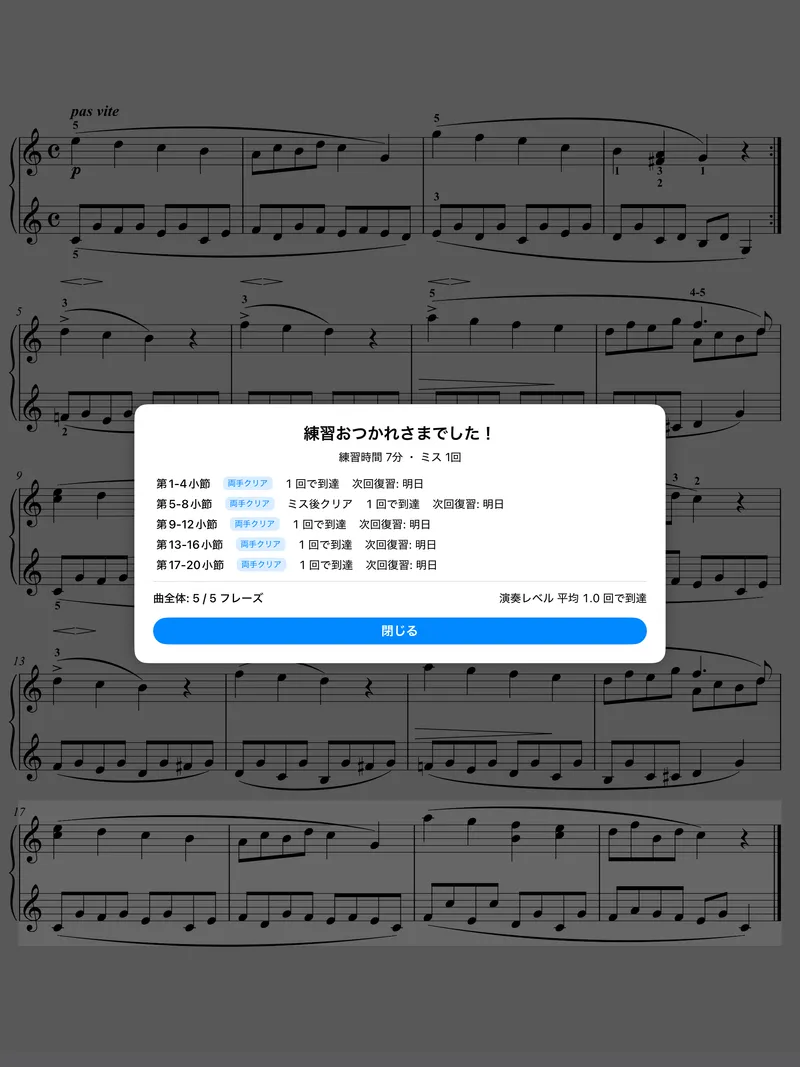
「練習を終了」を押すか、最後のフレーズで「ホームへ戻る」を押すと、「練習おつかれさまでした!」のサマリーが出ます。
- 練習時間とミスの数
- フレーズごとの結果
- 曲全体でクリアしたフレーズの数
- もとのテンポに届くまでにかかった練習の回数の平均(「平均 N.N 回で到達」)
その回の練習で弾いた記録がないときは、サマリーは出ません。
10. 設定
ライブラリの左上、または練習のメニューの左上の歯車から開きます。
- 練習設定: 「連続成功回数」(スポット練習の各レベルで続けて成功する回数。1〜10 回)、「正解打鍵時に符頭を青く表示」、「フレーズ検出感度」(似ているフレーズをまとめる強さ。「厳しい」「標準」「ゆるい」)
- MIDI機器: 電子ピアノがつながっているかどうか
- サブスクリプション: 購読の状態と「サブスクリプションを管理」
- サポート: 「お問い合わせ・ご意見・バグ報告」
- 法的情報: プライバシーポリシー、利用規約
- アプリ情報: バージョン、オープンソースライセンス
この曲の設定(練習のメニューから開いたときだけ)
- 「装飾記号」: 装飾記号の弾き方を選びます(装飾記号がある曲だけ)。
- 「演奏する手を編集」: どの音符をどちらの手で弾くかを、音符をタップして切り替えます(右手はオレンジ、左手は紫で表示)。
- 「ミス記録を削除(承認コードが必要)」: §4
- 「フレーズの変更を初期化」: 変えたフレーズの範囲をもとに戻します(練習の進み具合は残ります)。
練習の悩みから探す: いつも同じところを間違える / 通して弾くと止まってしまう / 片手練習がつまらない・続かない
困ったときは サポート へ。